
41 % Rabatt
Bisheriger Preis: 24,39 €Aktionspreis: 14,39 €
5 von 5 Sternen5.01 Bewertungen
Autodesk Inventor Lizenz kaufen: Edu-Lizenz für parametrisches 3D-Design von Maschinen und Produkten, 10–12 Monate, Ihrem eigenen Konto zugewiesen. Mit Rechnung.Mehr erfahren →
Bisheriger Preis: 20,39 €29 % Rabatt
Aktionspreis: 14,39 €inkl. MwSt.
Sofort verfügbar
Ihre Zahlungen sind durch Stripe und 256-Bit-SSL geschützt.
Mit der Inventor Lizenz wird das Nutzungsrecht für Autodesk Inventor Ihrem Autodesk-Konto hinzugefügt, das unter der von Ihnen angegebenen E-Mail-Adresse registriert ist. Sie laden Inventor von der offiziellen Website von Autodesk herunter, öffnen es mit Ihrem eigenen Konto und nutzen es 10–12 Monate lang mit gültiger Lizenz.
Bitte schreiben Sie die E-Mail-Adresse, der die Lizenz zugewiesen werden soll, in Anführungszeichen in das Feld „Anmerkung zur Bestellung“. Die Zuweisung erfolgt anhand dieser Adresse. Bestellungen werden der Reihe nach bearbeitet, danach wird die Lizenz in Ihrem Konto hinterlegt. Mit der Lieferung erhalten Sie einen Installationsleitfaden per E-Mail. Den Stand Ihrer Bestellung sehen Sie auch auf der Website unter „Meine Bestellungen“ oder „Bestellung verfolgen“. Geliefert wird auch außerhalb der Geschäftszeiten. Support-Anfragen beantworten wir zu unseren Geschäftszeiten, täglich 08:00–19:00 Uhr (Istanbuler Zeit).
Die Screenshots stammen aus einer Installation von AutoCAD; bei Inventor sind die Schritte identisch. Möchten Sie den gesamten Ablauf von Anfang bis Ende sehen, schauen Sie sich das Installationsvideo direkt unter der Beschreibung an.
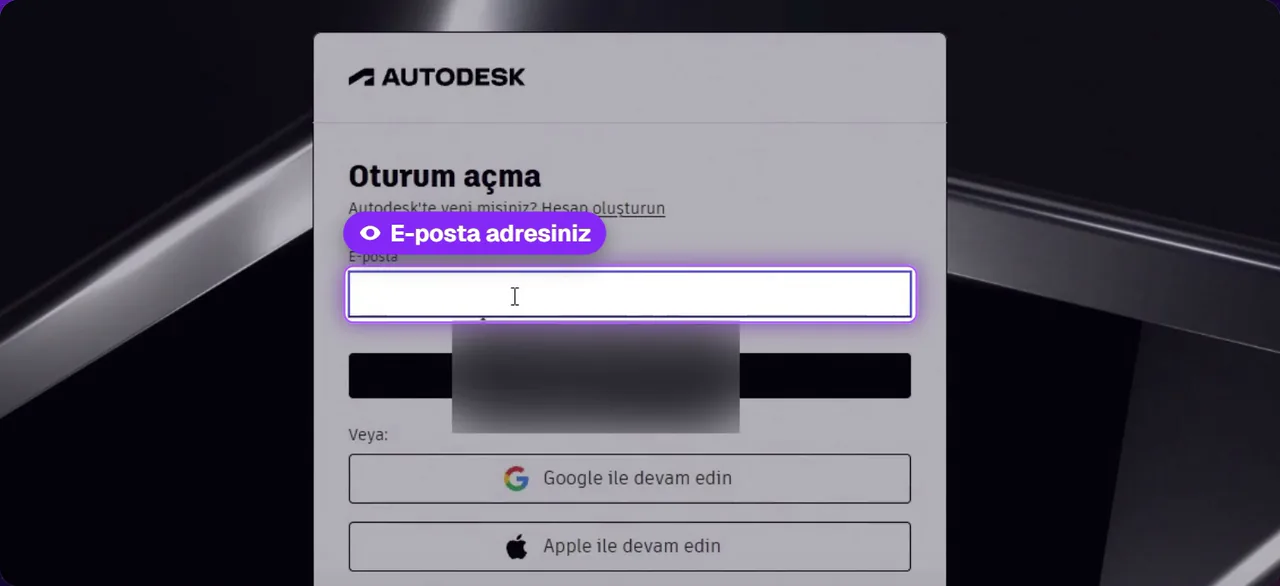
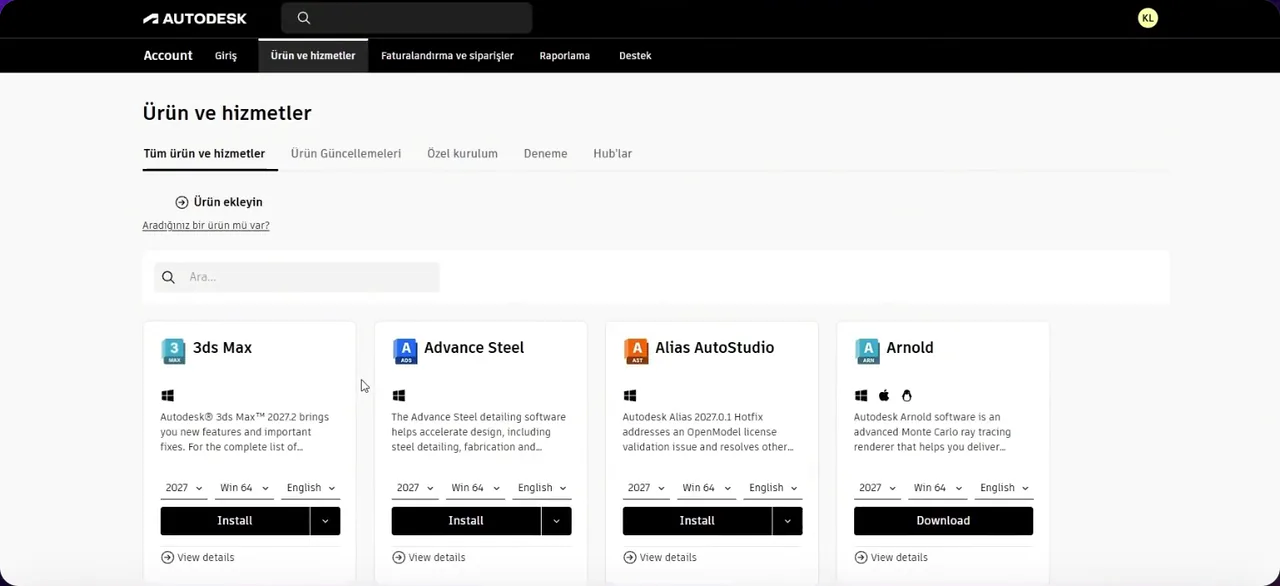
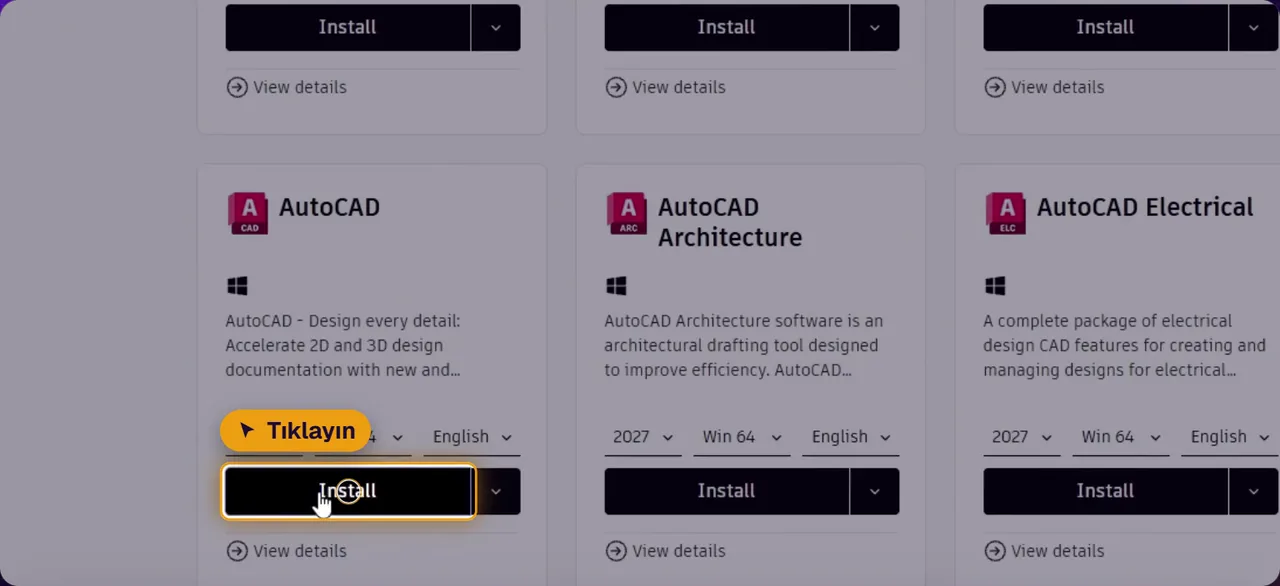
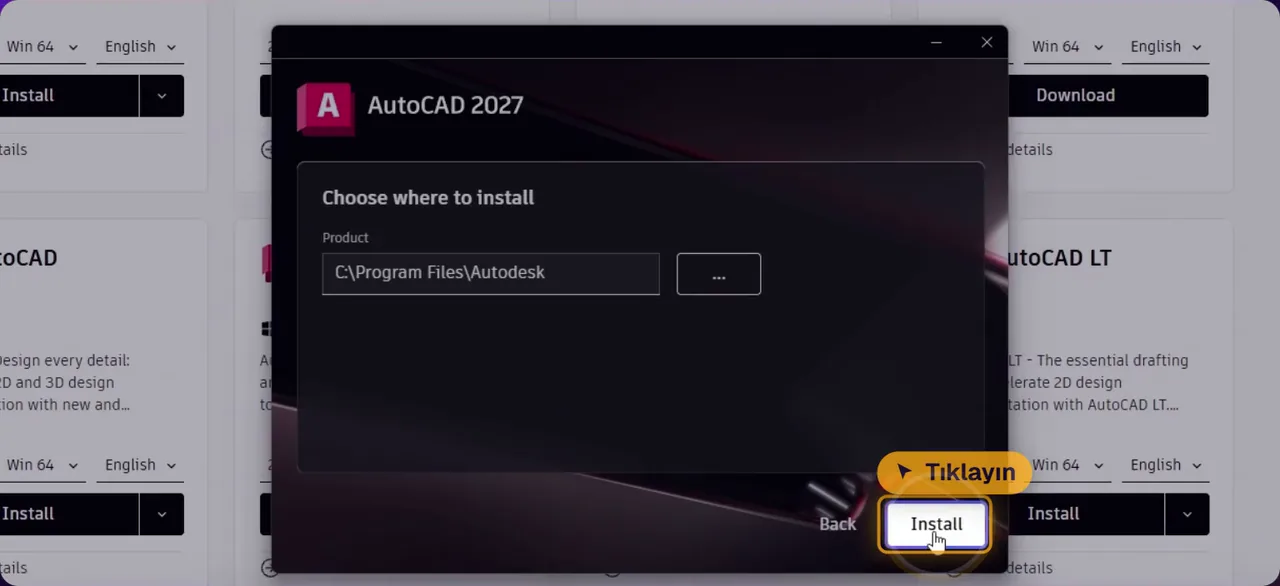
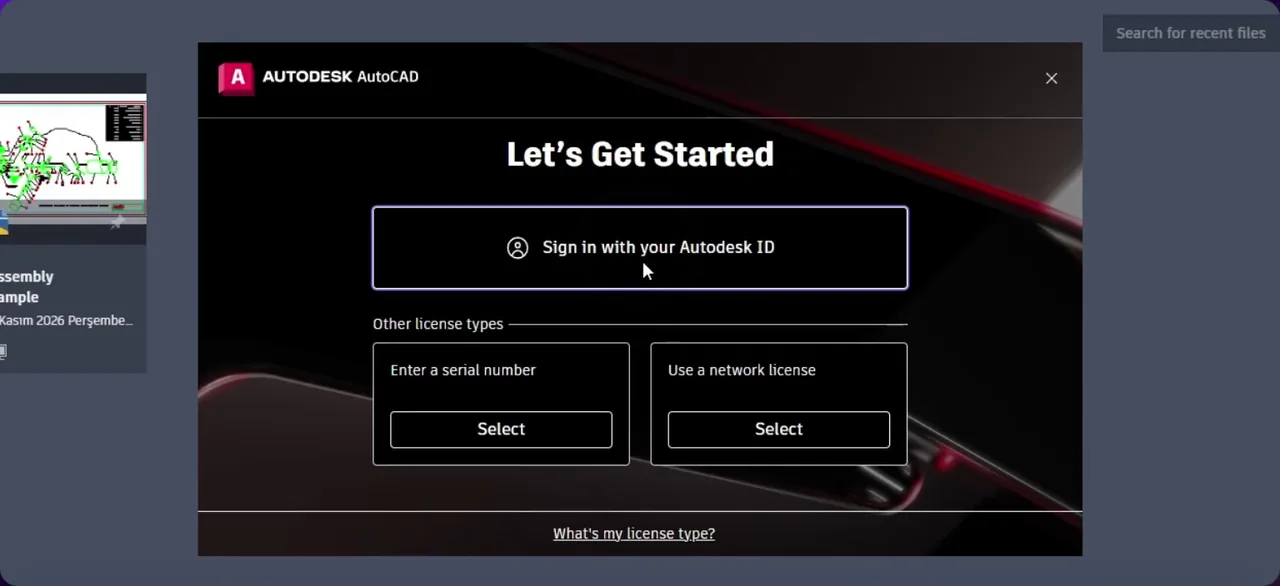
Es kann etwas dauern, bis die Lizenz in Ihrem Konto erscheint. Deshalb steht das Produkt womöglich nicht gleich in der Liste. Die Installation zeigt Ihnen das Video unter „Installationsanleitung“ auf dieser Seite, die Schritte zum Nachlesen finden Sie in unseren Anleitungen. Kommen Sie an einer Stelle nicht weiter, hilft Ihnen der Karınca-Assistent.
Inventor läuft auf den 64-Bit-Versionen von Windows 10 und Windows 11. Sie benötigen mindestens 8 GB Arbeitsspeicher und eine Grafikkarte mit 1 GB Speicher und DirectX-11-Unterstützung. Für große Baugruppen empfehlen sich 32 GB Arbeitsspeicher oder mehr.
Unsere Support-Zusage gilt, solange Sie die Lizenz nutzen. Tritt ein Problem mit der Lizenz auf, eröffnen Sie über den Karınca-Assistenten eine Support-Anfrage. Unser Team behebt das Problem. Ist das nicht möglich, weist es die Lizenz neu zu oder erstattet Ihnen den Kaufpreis.
Inventor ist das 3D-CAD-Programm von Autodesk für die Konstruktion von Maschinen und Produkten. Sie modellieren Bauteile maßgebunden (parametrisch) und fügen sie zu Baugruppen zusammen. Noch vor der Fertigung prüfen Sie, wie sich ein Mechanismus bewegt und wie sich ein Bauteil unter Last verhält. Ändern Sie ein Maß, werden das betroffene Bauteil, die Baugruppe und die technische Zeichnung gemeinsam aktualisiert. Für Blechteile sowie für Rohr- und Kabelverlegungen gibt es eigene Werkzeuge.
Informationen zur aktuellen Version finden Sie auf der Website von Autodesk.
Diese Seite wurde vom technischen Team von Karınca Lisans erstellt und geprüft. Letzte Aktualisierung: 17. November 2026.
Installationsvideo (auf Türkisch)
Ja, Inventor arbeitet reibungslos mit DWG-Dateien und dem PDM-System Autodesk Vault zusammen. Aus Ihren Konstruktionen erstellen Sie 2D-Zeichnungen auf DWG-Basis, die direkt in die Fertigung gehen können.
Erforderlich ist Windows 10 oder 11 (64 Bit), empfohlen wird Windows 11. Es genügen mindestens 8 GB RAM (empfohlen sind 32 GB oder mehr) und eine Grafikkarte mit 1 GB VRAM und DirectX-11-Unterstützung. Planen Sie für die Installation mindestens 40 GB Speicherplatz ein.
Wir bearbeiten Ihre Bestellung und liefern sie aus: Die Lizenz wird dem Autodesk-Konto zugewiesen, das unter der E-Mail-Adresse registriert ist, die Sie in Anführungszeichen in die Anmerkung zur Bestellung geschrieben haben. Ist die Lizenz zugewiesen, kommt zusätzlich eine Anleitung für die Installation in Ihr E-Mail-Postfach. Den Stand Ihrer Bestellung sehen Sie auch auf Ihrer Bestellseite. Möglicherweise erscheint das Produkt nicht sofort in der Liste Ihres Kontos, denn die Übernahme der Lizenz kann etwas dauern. Auch Bestellungen außerhalb der Geschäftszeiten werden geliefert. Wir beantworten Support-Anfragen täglich 08:00–19:00 Uhr (Istanbuler Zeit).
Ja. Zusammen mit der Lieferung schicken wir Ihnen Schritt-für-Schritt-Hinweise zur Installation an Ihre E-Mail-Adresse. Zusätzlich führt Sie das Video unter „Installationsanleitung“ auf dieser Seite durch die Installation. Wenn Sie nicht weiterkommen, schreiben Sie uns über den Karınca-Assistenten. Unsere Support-Zusage läuft, bis die Nutzungsdauer Ihrer Lizenz endet.
Die tatsächliche Nutzungsdauer liegt bei 10–12 Monaten. Danach genügt eine neue Bestellung, um weiterzuarbeiten. Die Support-Zusage gilt während der gesamten Nutzung der Lizenz: Gibt es ein Problem mit der Lizenz, löst unser Team es. Lässt es sich nicht lösen, wird die Lizenz neu zugewiesen oder der Kaufpreis erstattet.
Die Lizenz stammt aus dem Bildungsprogramm (Edu) von Autodesk und ist für die persönliche Nutzung geeignet. Die Bedingungen dieses Programms bestimmt Autodesk. Ob die Lizenz für Ihre geplante Nutzung passt, können Sie vor der Bestellung über den Karınca-Assistenten mit uns klären.
Die Lizenz gilt für einen einzigen Computer. Melden Sie sich auf mehreren Geräten an, kann die Lizenz deaktiviert werden. Ein solcher Fall fällt auch nicht unter die Support-Zusage.
In 3 Schritten kaufen
Nach der Zahlung ist Ihre Lizenz in der Regel innerhalb von 1–90 Minuten in Ihrem Postfach.
Ausführliche Installationsschritte finden Sie in unserer Anleitungsbibliothek.
Ein Teil dieser Bewertungen stammt von Kundinnen und Kunden aus der Türkei und wird auf Türkisch angezeigt.
5 von 5 SternenVerifizierter Kauf
Teslimat hızlıydı sorunsuz çalışıyor. Tavsiye ederimBisheriger Preis: 24,39 €Aktionspreis: 14,39 €
Bisheriger Preis: 20,39 €Aktionspreis: 14,39 €
Bisheriger Preis: 21,39 €Aktionspreis: 14,39 €
Bisheriger Preis: 19,39 €Aktionspreis: 14,39 €