41 % Rabatt
Bisheriger Preis: 24,39 €Aktionspreis: 14,39 €
5 von 5 Sternen5.01 Bewertungen
Autodesk Fusion Lizenz kaufen: Konstruktion, Simulation und CAM in einem Programm. Edu-Lizenz für 10–12 Monate, Ihrem eigenen Konto zugeordnet. Mit Rechnung.Mehr erfahren →
Bisheriger Preis: 19,39 €26 % Rabatt
Aktionspreis: 14,39 €inkl. MwSt.
Sofort verfügbar
Ihre Zahlungen sind durch Stripe und 256-Bit-SSL geschützt.
Mit der Fusion Lizenz nutzen Sie Autodesk Fusion 10–12 Monate lang mit einer Lizenz, die Ihrer persönlichen E-Mail-Adresse zugeordnet ist. Lizenziert wird das Autodesk-Konto der Adresse, die Sie uns nennen. Sie laden Fusion von der offiziellen Website von Autodesk herunter und melden sich mit Ihrem eigenen Konto an. Ein separates Konto oder einen Produktschlüssel erhalten Sie nicht.
Tragen Sie bei der Bestellung die E-Mail-Adresse des Autodesk-Kontos, mit dem Sie Fusion nutzen möchten, in Anführungszeichen in das Feld „Anmerkung zur Bestellung“ ein. Nach Ihrer Bestellung bereiten wir die Lizenz vor und ordnen sie Ihrem Konto zu. Anschließend erhalten Sie eine Installationsanleitung per E-Mail. Die Lieferung ist in der Regel innerhalb von 1–90 Minuten abgeschlossen. Ihre Bestellseite im Shop („Meine Bestellungen“ oder „Bestellung verfolgen“) zeigt an, wenn der Vorgang abgeschlossen ist. Geliefert wird auch außerhalb der Geschäftszeiten. Support-Anfragen beantworten wir zu unseren Geschäftszeiten, täglich 08:00–19:00 Uhr (Istanbuler Zeit).
Die Screenshots stammen aus der Installation von AutoCAD; bei Fusion sind die Schritte dieselben. Möchten Sie den Ablauf von Anfang bis Ende sehen, schauen Sie sich das Installationsvideo direkt unter der Beschreibung an.
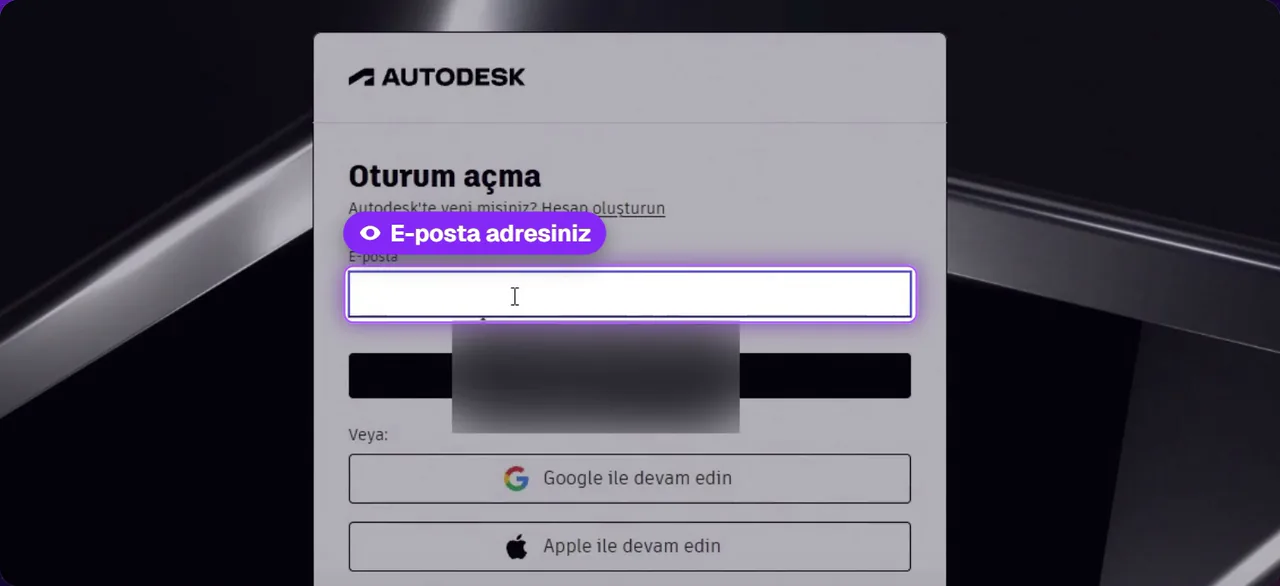
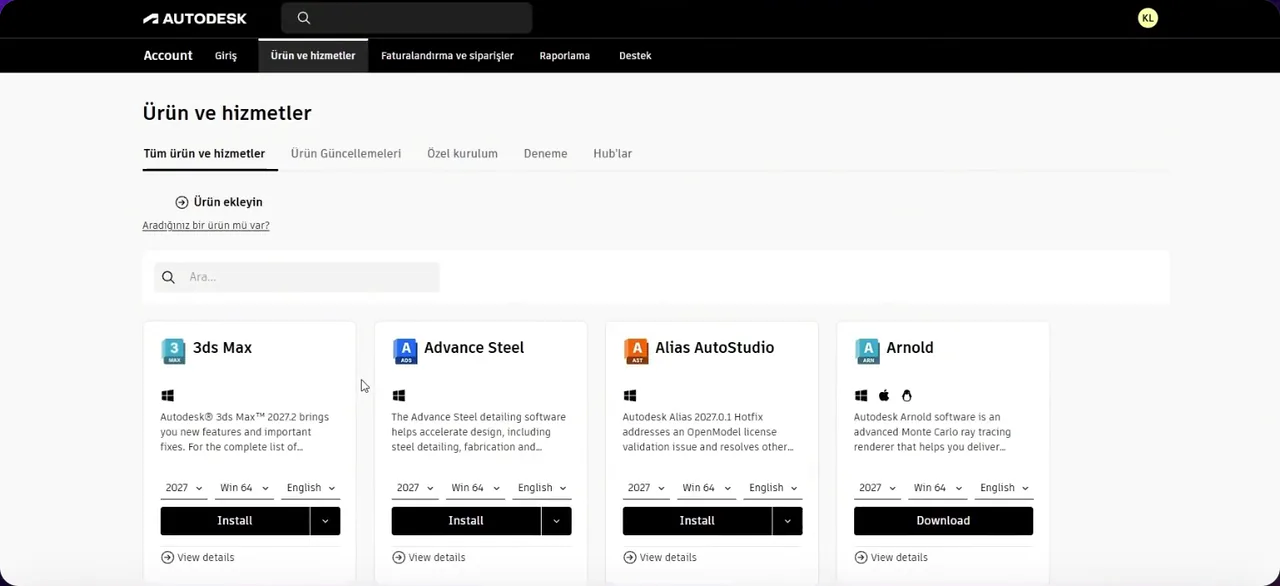
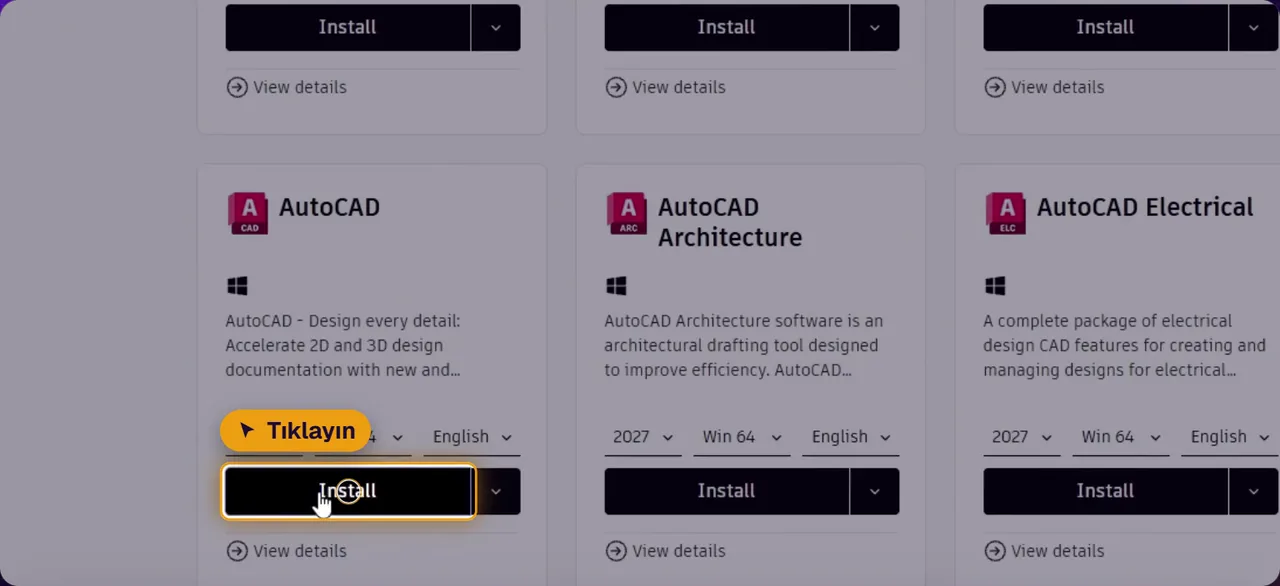
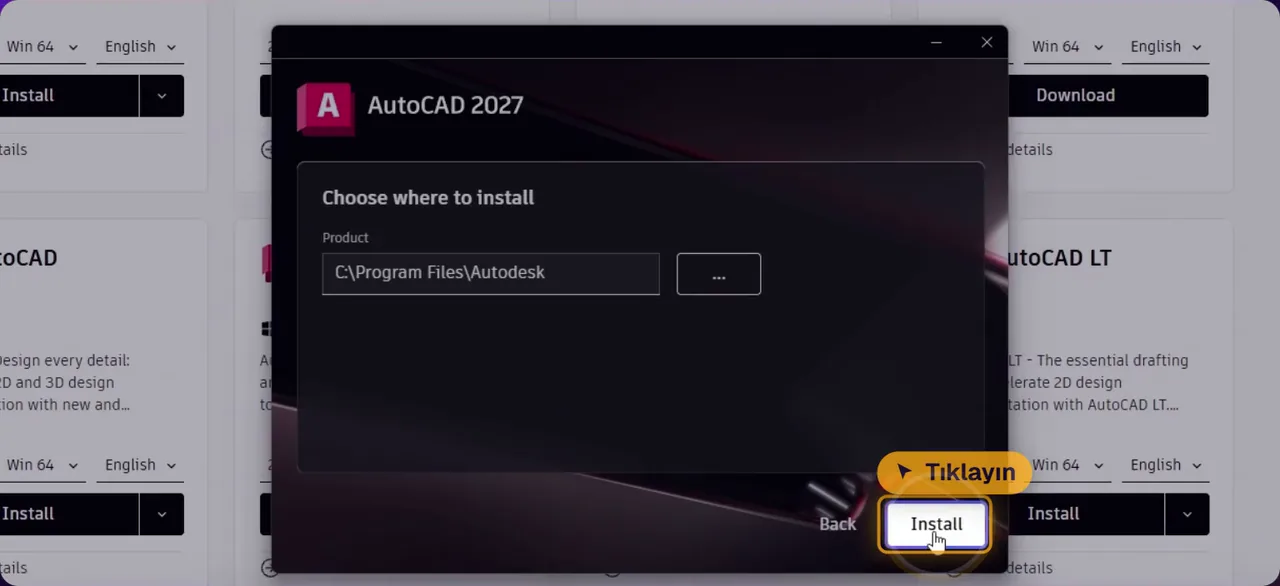
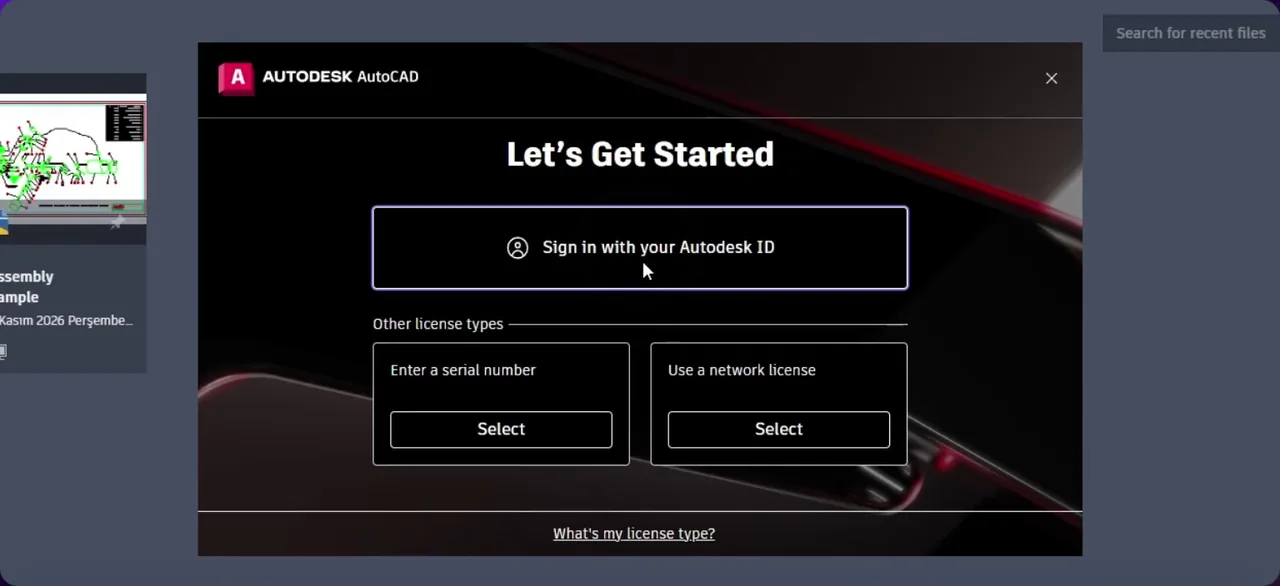
Unter Umständen erscheint Fusion nicht sofort in Ihrem Konto. Warten Sie kurz, bis die Zuordnung sichtbar ist, und sehen Sie dann erneut nach. Die Installation wird im Video „Installationsanleitung“ auf dieser Seite und in unseren Anleitungen erklärt. Brauchen Sie Hilfe, schreiben Sie uns über den Karınca-Assistenten.
Fusion läuft unter Windows 10 und 11 sowie unter macOS 13 und neuer. Erforderlich sind mindestens 8 GB Arbeitsspeicher und eine Grafikkarte mit 1 GB Speicher und DirectX-11-Unterstützung. Empfohlen werden 16 GB Arbeitsspeicher oder mehr und eine separate (dedizierte) Grafikkarte.
Unsere Support-Zusage gilt, solange Sie die Lizenz nutzen. Ist die Lizenz nach der Anmeldung nicht zu sehen, stellen Sie über den Karınca-Assistenten eine Support-Anfrage. Unser Team bringt das in Ordnung. Gelingt das nicht, ordnen wir die Lizenz neu zu oder erstatten den Kaufpreis.
Mit Fusion entwickeln Sie ein Produkt von der Idee bis zur Fertigung in einem einzigen Programm. Sie modellieren das Bauteil in 3D, prüfen seine Festigkeit per Simulation und erstellen anschließend in derselben Datei die Bearbeitungswege für die CNC-Maschine. Verbreitet ist Fusion in der Fertigung von Maschinenteilen, Formen und Prototypen sowie bei Hobby-Projekten. Auch Modelle für den 3D-Druck werden damit vorbereitet.
Aktuelle Funktionen finden Sie auf der Website von Autodesk.
Diese Seite wurde vom technischen Team von Karınca Lisans erstellt und geprüft. Letzte Aktualisierung: 17. November 2026.
Installationsvideo (auf Türkisch)
Ja, neben Windows 10/11 unterstützt Fusion auch macOS ab Version 13. Da es sich um eine cloudbasierte Plattform handelt, ist für die Synchronisierung eine Internetverbindung notwendig.
Nein, zusätzliche Software ist nicht nötig. In Fusion stecken sowohl Analysewerkzeuge (statisch, thermisch, Modal, Knicken) als auch Werkzeuge, mit denen Sie Werkzeugwege für Fräs- und Dreharbeiten erstellen.
Meist ist die Lieferung innerhalb von 1–90 Minuten erledigt: Die Lizenz wird Ihrem Autodesk-Konto mit der E-Mail-Adresse zugeordnet, die Sie in Anführungszeichen in die Anmerkung zur Bestellung geschrieben haben. Danach schicken wir Ihnen die Anleitung zur Installation per E-Mail, und auf Ihrer Bestellseite im Shop sehen Sie, dass alles erledigt ist. Weil die Zuordnung manchmal etwas Zeit braucht, bis sie im Konto sichtbar ist, prüfen Sie kurz darauf erneut, falls Fusion nicht gleich aufgeführt wird. Auch Bestellungen außerhalb der Geschäftszeiten werden ausgeliefert. Auf Support-Anfragen antworten wir täglich 08:00–19:00 Uhr (Istanbuler Zeit).
Nein, die Lizenz wird direkt Ihrem eigenen Autodesk-Konto zugeordnet, und es kommt kein gemeinsam genutztes Panel zum Einsatz. Zu jeder Bestellung gehören die Originallizenz, eine Rechnung (PDF) und Unterstützung bei der Installation. Gibt es Probleme, hilft Ihnen der Karınca-Assistent unten rechts Schritt für Schritt.
Die tatsächliche Nutzungsdauer beträgt 10–12 Monate, und unsere Support-Zusage umfasst diesen gesamten Zeitraum. Wird die Lizenz bei der Anmeldung nicht angezeigt, genügt eine Support-Anfrage über den Karınca-Assistenten. Unser Team behebt das. Ist das nicht möglich, wird die Lizenz neu zugeordnet oder der Kaufpreis erstattet.
Die Lizenz gehört zum Bildungsprogramm (Edu) von Autodesk und eignet sich für die persönliche Nutzung. Für welche Arbeiten sie sich nutzen lässt, hängt von den Bedingungen von Autodesk ab. Sind Sie bei einem Einsatz unsicher, fragen Sie uns am besten vorher über den Karınca-Assistenten.
Die Anmeldung ist auf ein einzelnes Gerät beschränkt. Melden Sie sich auf weiteren Geräten an, kann die Lizenz deaktiviert werden; das deckt die Support-Zusage nicht ab.
In 3 Schritten kaufen
Nach der Zahlung ist Ihre Lizenz in der Regel innerhalb von 1–90 Minuten in Ihrem Postfach.
Ausführliche Installationsschritte finden Sie in unserer Anleitungsbibliothek.
Ein Teil dieser Bewertungen stammt von Kundinnen und Kunden aus der Türkei und wird auf Türkisch angezeigt.
5 von 5 SternenVerifizierter Kauf
Her şey için teşekkürler. Kısa sürede memnun edici hizmet.Bisheriger Preis: 24,39 €Aktionspreis: 14,39 €
Bisheriger Preis: 20,39 €Aktionspreis: 14,39 €
Bisheriger Preis: 21,39 €Aktionspreis: 14,39 €
Bisheriger Preis: 23,39 €Aktionspreis: 14,39 €