29 % Rabatt⚡ Sofort verfügbar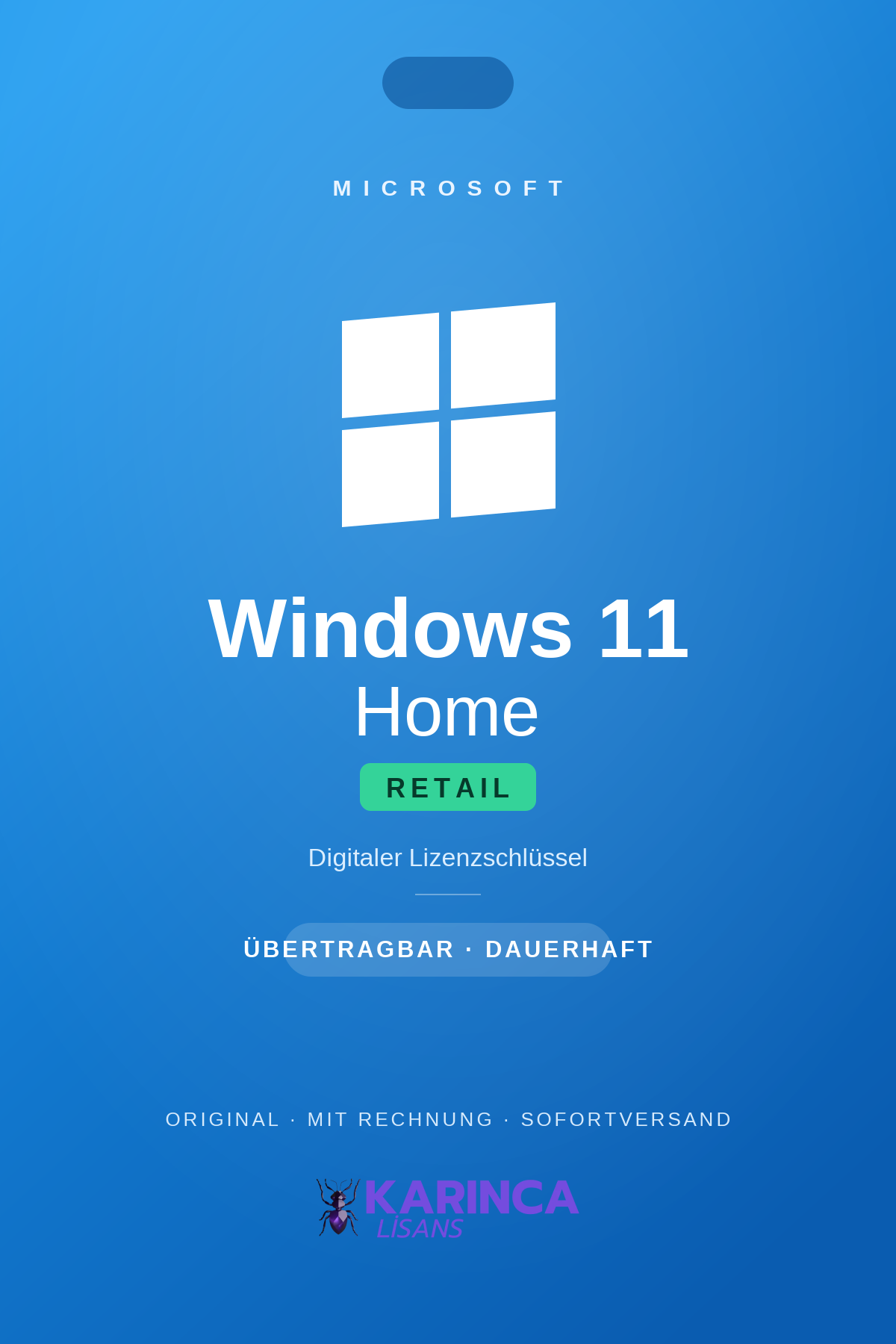
10,39 €7,39 €
Windows 11 Home als OEM-Lizenz für einen Rechner: dauerhaft gültig, an das Mainboard gebunden, Originallizenz mit Rechnung und Lieferung per E-Mail.Mehr erfahren →
7,39 €27 % Rabatt
5,39 €inkl. MwSt.
Sofort verfügbar
Ihre Zahlungen sind durch Stripe und 256-Bit-SSL geschützt.
Ihre Lizenz ist zeitlich unbegrenzt nutzbar: Einmal aktiviert, nutzen Sie sie dauerhaft – ohne Abonnement und ohne Verlängerungsgebühren. Karınca Lisans unterstützt Sie ab dem Kaufdatum 1 Jahr lang kostenlos bei Installation, Aktivierung und erneuter Aktivierung. Nach Ablauf dieses Zeitraums können wir keine Supportanfragen mehr annehmen; Ihre Lizenz bleibt jedoch weiterhin nutzbar.
Wir empfehlen, Ihren Schlüssel innerhalb von 24 Stunden nach Erhalt zu aktivieren. Treten bei Schlüsseln, die in diesem Zeitraum nicht aktiviert wurden, Probleme auf, kann die Lösung länger dauern; in seltenen Fällen kann der Schlüssel seine Gültigkeit verlieren. Wir unterstützen Sie bei jedem Schritt.
1 Jahr Support inklusive: Ihre Lizenz ist zeitlich unbegrenzt nutzbar, und ab dem Kaufdatum unterstützen wir Sie 1 Jahr lang kostenlos bei Installation, Aktivierung und erneuter Aktivierung – melden Sie sich dazu einfach beim Karınca-Assistenten unten rechts. Ihre gesetzlichen Mängelrechte bleiben davon unberührt.
OEM steht für „Original Equipment Manufacturer“. Der Schlüssel wird bei der ersten Aktivierung fest dem Mainboard des Rechners zugeordnet und bleibt dort gültig, solange dieser Rechner in Betrieb ist. Wer Windows 11 Home kaufen möchte, den Rechner über Jahre nutzt und die Lizenz nicht auf ein anderes Gerät mitnehmen will, erhält mit dieser Variante eine praktische, dauerhafte Lizenz.
Home deckt den Alltag ab: Oberfläche, Snap-Layouts, Widgets, Microsoft Store und die mitgelieferten Apps. Pro kommt hinzu, wenn Sie BitLocker-Verschlüsselung, Remotedesktop als Host, Hyper-V oder den Beitritt zu einer Domäne brauchen. Reicht Home und Sie wollen später wechseln, ist das ohne Neuaufsetzen des Rechners möglich: mit dem Windows 11 Home auf Pro Upgrade-Key und zusätzlich einem Pro-Lizenzschlüssel für die Aktivierung.
Der Schlüssel zu diesem Produkt wird per telefonischer Aktivierung freigeschaltet. Das dauert wenige Minuten; die Bestätigungs-ID erhalten Sie über die Aktivierungsseite von Microsoft oder über die automatische Hotline, die Ihnen am Bildschirm angezeigt wird.
slui 4 ein, bestätigen Sie mit der Eingabetaste und wählen Sie Ihr Land bzw. Ihre Region aus.Eine bebilderte Schritt-für-Schritt-Anleitung finden Sie in unseren Anleitungen.
Nein. Eine OEM-Lizenz wird bei der ersten Aktivierung dem Mainboard zugeordnet. Für einen Gerätewechsel ist die Retail-Variante vorgesehen.
Die Lizenz bleibt auf demselben Rechner gültig. Häufig aktiviert sich Windows nach der Neuinstallation von selbst, sobald eine Internetverbindung besteht. Ist das nicht der Fall, geben Sie den Schlüssel erneut ein und wiederholen die Schritte der telefonischen Aktivierung (slui 4). Bewahren Sie den Schlüssel deshalb gut auf.
Microsoft setzt TPM 2.0 und Secure Boot voraus. Auf Geräten ohne diese Voraussetzungen lässt sich Windows 11 nicht regulär installieren.
In der Regel innerhalb von 1 bis 90 Minuten nach Zahlungseingang per E-Mail. Zu jeder Bestellung wird eine Rechnung ausgestellt.
In 3 Schritten kaufen
Nach der Zahlung ist Ihre Lizenz in der Regel innerhalb von 1–90 Minuten in Ihrem Postfach.
Ausführliche Installationsschritte finden Sie in unserer Anleitungsbibliothek.
Ein Teil dieser Bewertungen stammt von Kundinnen und Kunden aus der Türkei und wird auf Türkisch angezeigt.
Verifizierter Kauf
Kurumsal fatura da kestiler bizim için önemliydi. İşlemler hızlı ve düzgün ilerledi.Verifizierter Kauf
Guzel hizmet hızlı teslimat..fiyatıda gayet uygun tavsiye ederim..Verifizierter Kauf
Oğlumun tavsiyesiyle aldım. Kolayca kurduk teşekkür ederizVerifizierter Kauf
ilk defa dijital lisans aldım korkuyordum açıkcası ama sorunsuz hallolduVerifizierter Kauf
Daha önce başka yerden almıştım sorun yaşamıştım, burada öyle birşey olmadı kod direk geldi aktivasyonda hiç bir sorun çıkmadı. Güvenle alışveriş yapabilirsiniz.10,39 €7,39 €
8,39 €6,39 €
11,39 €8,39 €
8,39 €6,39 €